NVM 安装与 Node 版本管理(Windows)
用 nvm 安装、切换多个 node 版本,并处理常见环境问题。
nvm 是什么
nvm 是 node 版本管理工具,主要特点:
- 可安装多版本的 node。
- 灵活切换当前的 node 版本。
- 以沙箱方式全局安装第三方组件到对应版本的 node 中。
- 通过
.nvmrc文件,方便地指定各应用系统所需的 node 版本。
注意:
安装nvm前,记得先把本地的nodejs卸载了,和删除相关环境变量,还有坑爹的.npmrc
第一次安装默认到底,减少后面环境出错的几率
安装 记得先关闭360等杀毒软件(会误报病毒)
下载文件名为 nvm-setup.zip 的链接
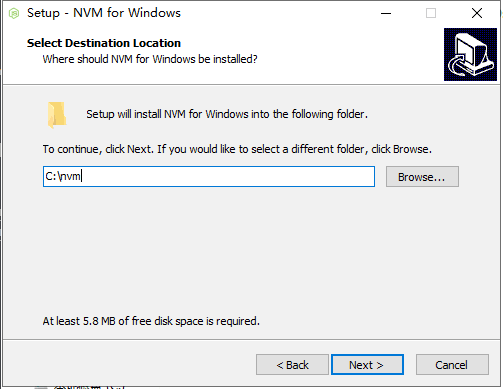
先选择要安装的目录,注意路径中不要有空格和中文字符
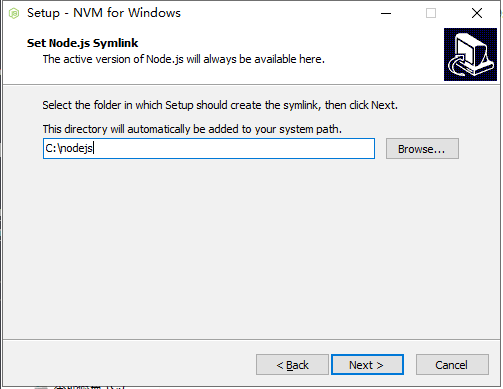
选择要存放nodejs的目录
设置淘宝镜像 去到你的nvm安装目录(例如这里是c:/nvm),打开settings.txt的文本文件, 增加两行
	node_mirror: http://npm.taobao.org/mirrors/node/
	npm_mirror: https://npm.taobao.org/mirrors/npm/
安装nodejs
	nvm install 7.7.3       #安装7.7.3
	nvm use 7.7.3           #切换7.7.3版本
常用命令
	nvm ls  //列举出所有已经安装的node版本
	nvm install 7.7.3      //安装7.7.3版本的nodejs
	nvm use 7.7.3           //切换nodejs版本为7.7.3
	nvm uninstall 7.7.3        //卸载7.7.3版本的nodejs
正常来说可以使用 npm
注意: 如果npm安装完后,出现不是内部命令,注意查看环境变量Path是否有包含nodejs目录,还有就是 nvm 安装10.10.0版本后的 node 不带 npm 模块。。。。
发现使用 nvm 安装 10.10.0 版本以上的 node 不带 npm 模块,导致无法找到 npm 命令
- **解决方案 : ** 独立 npm 目录,多个 node 版本共享依赖
如果发现npm命令无法安装,或全局命令找不到
- 全局搜索.npmrc并删除,这个文件是记录了之前的
cache和prefix的记录。就是它搞得鬼,通常是放在C:\Users(用户)\你的用户名.npmrc
在VSCode中如何切换node版本
- 我在命令行里用nvm切换了node的版本:
nvm use v8.11.1,重启VSCode之后,本想着VSCode使用的node版本也会跟着一起改变,但是事与愿违,VSCode的版本依然是原来的 6.10.1。 需要调用下面命令,表示node的默认启动版本:nvm alias default v8.11.1然后VSCode的node版本才会跟着一起变。
速查
# 查看已安装的 node 版本
nvm ls

# 安装 / 切换 / 卸载指定版本
nvm install 20.11.0
nvm use 20.11.0
nvm uninstall 20.11.0

# 查看 node / npm 版本
node -v
npm -v

# 设置默认版本(解决 VSCode 不跟随切换的问题)
nvm alias default 20.11.0
| 场景 | 关键点 |
|---|---|
| 安装 nvm 前 | 先卸载本地 node,删掉相关环境变量与 .npmrc |
| 安装目录 | 路径不要有空格和中文 |
| 下载慢 | 在 nvm 目录 settings.txt 配置淘宝镜像 node_mirror / npm_mirror |
| 10.10.0 以上无 npm | 用独立 npm 目录共享依赖,见下篇 |
| 全局命令找不到 | 删掉 C:\Users\<用户名>\.npmrc 里的旧 cache / prefix |
相关
- NVM 公共 npm 目录:多版本共享全局依赖
- npm 常用命令:装包与依赖管理
- cnpm 淘宝镜像:解决装包慢