JDK 下载与配置(Windows)
下载安装 Java SE、配置 JAVA_HOME 与 Path,并验证 java / javac。
1. 下载安装java SE;
link -> http://www.Oracle.com/technetwork/Java/javase/downloads/index.html
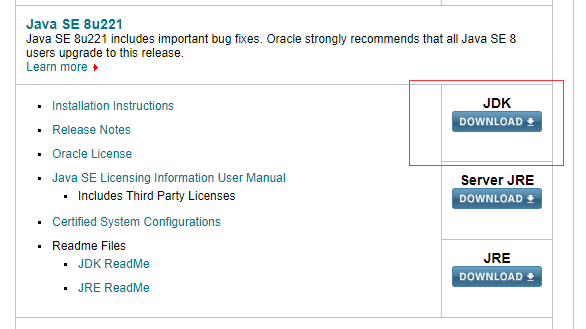
注意:亲测安装最新版本的 java se(目前12.0.2)导致 cordova 运行失败。目前安装 Java SE 8u221 运行正常
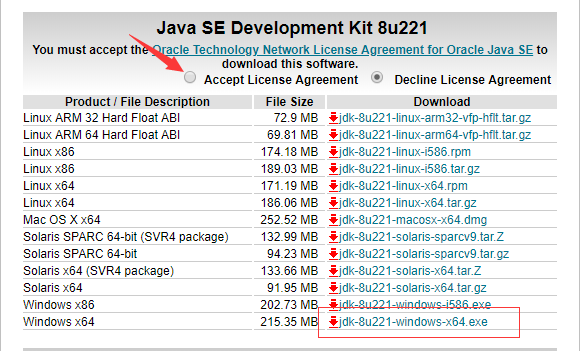
ps:旧版本需要登陆才允许下载,按照流程注册登陆即可。
- 选择jdk版本
- 根据系统选择对应版本
2. 环境变量配置
自己选择路径安装完,注:不可以保存在中文路径下。
打开:我的电脑/计算机 —— 属性 —— 高级系统设置 —— 环境变量。
新建一个系统环境变量,变量名为
JAVA_HOME,变量值为JDK的安装目录路径(ex:D:\SDK\java\jdk1.8.0_221)。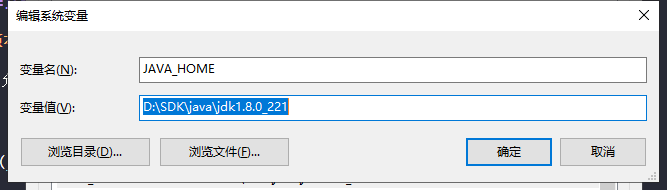
在系统变量找到
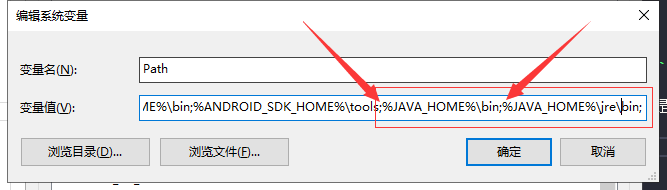
Path变量-编辑,新建%JAVA_HOME%\bin和%JAVA_HOME%\jre\bin两个。ps: 若下面检测环境步骤失败,尝试将这两个值上移到首位(移到首位后可能会由可视化格式状态变为编辑文本状态)
- 可视化格式状态下新增。
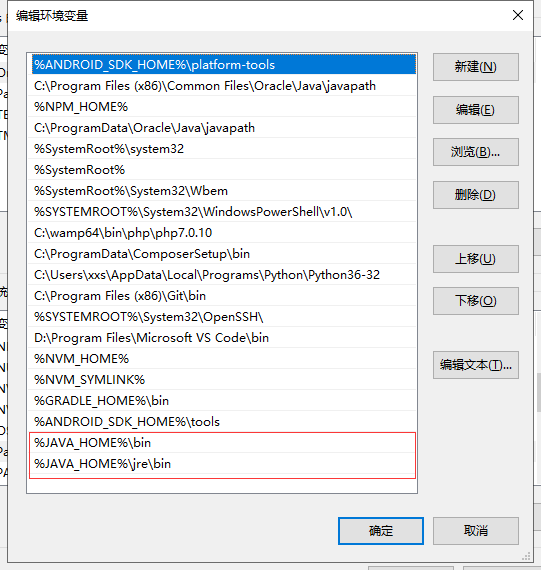
- 编辑文本状态下新增(注意:用
;进行隔开)。
3. 检测jdk是否安装成功
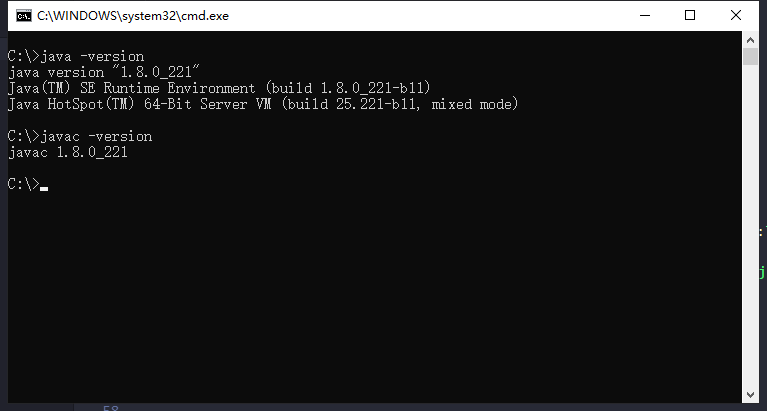
打开cmd命令行分别运行
java -version,javac -version;
next -> Android SDK 下载与配置;
速查
# 检测 JDK 是否配置成功
java -version
javac -version
| 场景 | 关键点 |
|---|---|
| cordova 运行失败 | 别装最新版 JDK,Java SE 8u221 实测正常 |
| 命令找不到 | Path 中加入 %JAVA_HOME%\bin、%JAVA_HOME%\jre\bin |
| 环境不生效 | 把上面两项上移到 Path 顶部 |